Software per statistiche sui dati
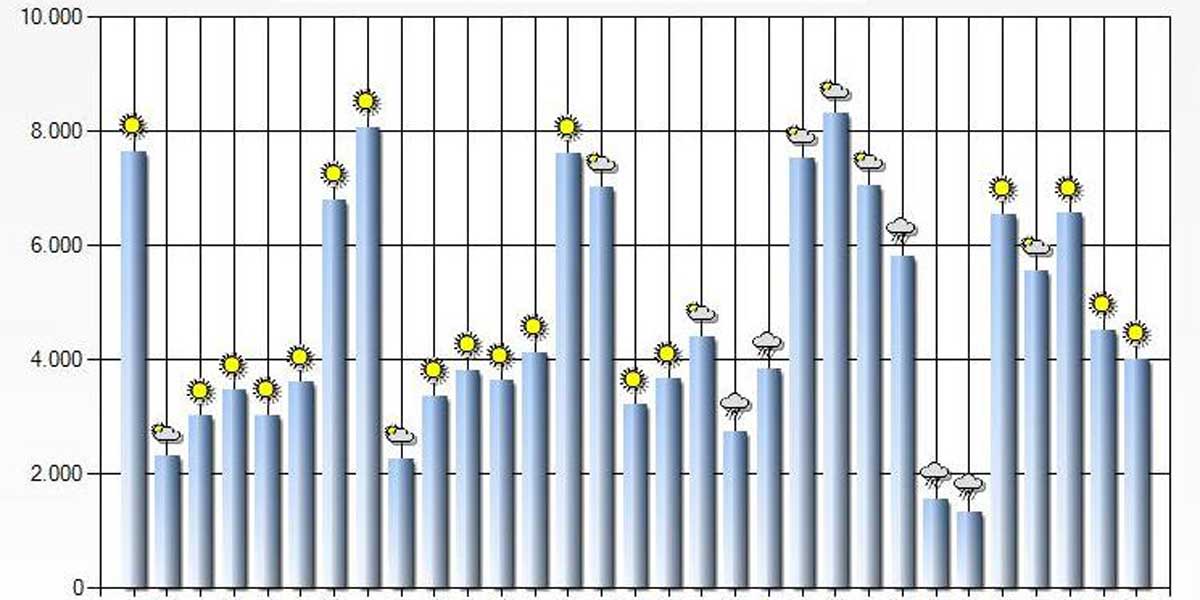
Tutti i dati di conteggio raccolti dai contapersone possono essere elaborati e presentati per statistiche sui flussi
Quando occorre conoscere in tempo reale il totale dei presenti, per assicurare il rispetto del numero massimo di presenze per la sicurezza, i dati possono essere presentati in un quadro sinottico, aggiornato in tempo reale, in accordo con i tempi impostati per la trasmissione (più stretti sono, più si consumano le batterie, nel contapersone SMARTCHECK).
CHECKIN è il ricco e completo software disponibile per statistiche
accurate su base annuale, mensile, giornaliera, oraria con dettaglio
fino a 5 minuti, sia per il colpo d'occhio immediato sia per
valutazioni più precise col confronto fra diversi periodi.
Si possono definire le aree di interesse per il
monitoraggio, specificando la configurazione e
dislocazione dei contapersone da tenere in considerazione per ogni
area: si ottiene il corrispondente quadro sinottico dei
conteggi, visibile sul PC principale.
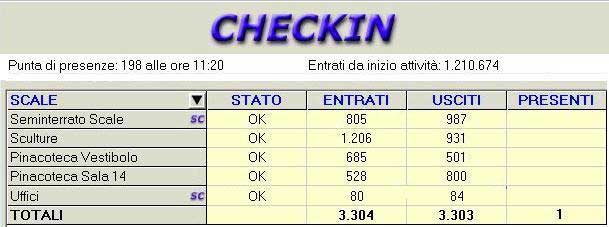

Per un utilizzo distribuito in diversi punti di controllo si possono visualizzare i dati, ad esempio le presenze in una sala, in formato semplificato, comodo e pratico per gli operatori addetti alla sorveglianza.
I dati di conteggio possono essere verificati periodicamente con conteggi
manuali per certificarne l'attendibilità e precisione.
I dati sono conservati nel data base dedicato in un formato che
registra il totale entrati ed il totale usciti per ogni intervallo
di cinque minuti. Le statistiche sui dati rilevati dal
contapersone possono essere quindi presentate dal
software CHECKIN con dettaglio di un'ora, mezz'ora, ecc fino a un
dettaglio di 5 minuti.
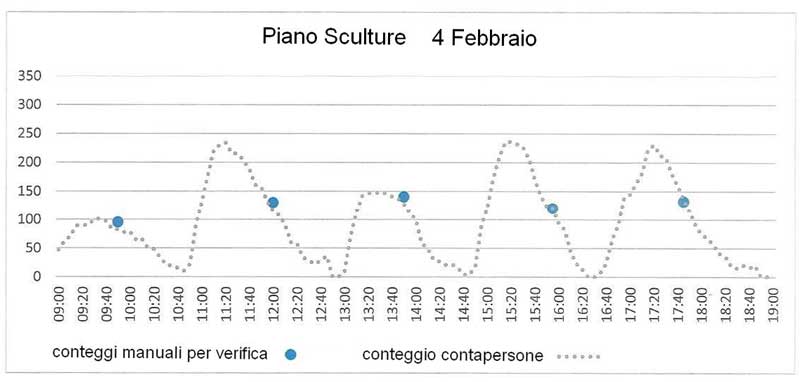
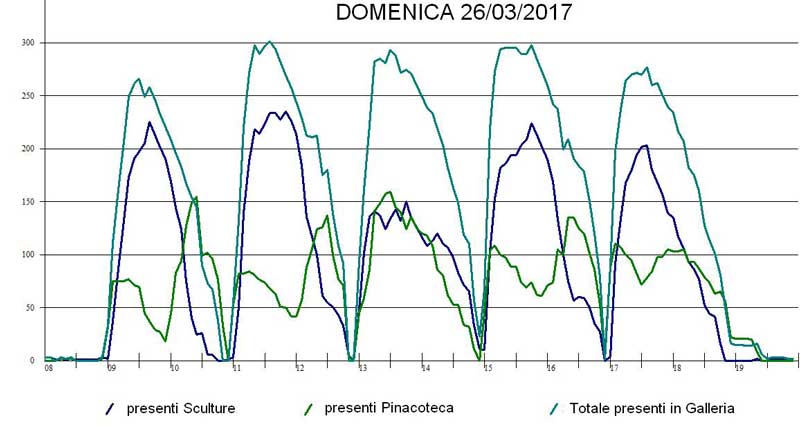
Il software CHECKIN nella versione LITE presenta ingressi e presenze su base oraria, con riferimento ad un solo ambiente, nella versione COMPLETA presenta i dati di diversi ambienti con dettaglio fino ai 5 minuti. Nella versione MULTI si possono monitorare da remoto diversi sistemi contapersone distribuiti nel territorio. Sono disponibili diversi tipi di grafici che possono presentare contemporaneamente l'andamento degli entrati dei presenti e degli usciti
Nell'impostare i parametri della statistica si possono selezionare singoli contapersone o aree di interesse monitorate da più contapersone, richiedendo tabelle e grafici sia degli entrati sia dei presenti sia degli usciti, mettendo in evidenza i soli flussi che interessa esaminare. Si possono richiedere statistiche giornaliere settimanali mensili annuali e per un periodo indicato, e confronti mensili e annuali. Si possono anche ottenere statistiche per fascia oraria.
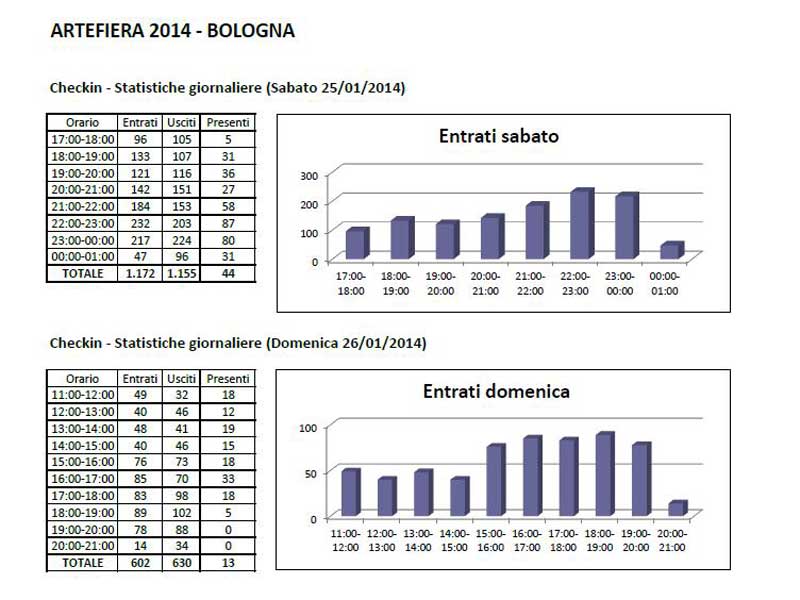
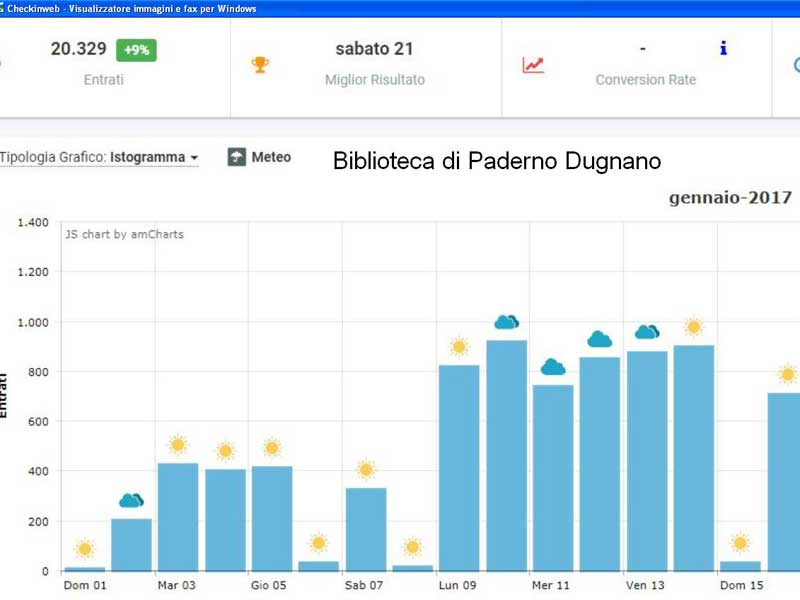
I dati possono essere trasmessi ad un sito dedicato, ove sono accessibili e visualizzabili con le funzioni del software CHECKIN WEB, collegandosi con user e password assegnati, anche insieme ad altri dati utili, ad esempio la situazione meteorologica del giorno.
Guarda le altre soluzioni di rilevamento persone e gli accessori nelle altre pagine cliccando sulle immagini. Contattaci per avere ulteriori informazioni...